Střední škola Spektrum Mladá Boleslav pro vás připravila e‑learningové kurzy, které vám pomohou na cestě k maturitě. To je váš i náš společný cíl.
Tato cesta nebude jednoduchá, ale měla by být pohodlnější než běžné studium střední školy. Vše však záleží především na vás – na tom, kolik času přípravě věnujete a kolik času jí dokážete vyhradit na úkor svých koníčků a dalších aktivit.
Pokud jste si zvolili kombinovanou formu studia, bude menší část probíhat na online výuce s našimi učiteli a větší část formou samostudia, určitě i s podporou vašich blízkých. V případě, že jste zvolili distanční formu studia, výuku s učiteli nemáte. Do školy přijedete každý rok pouze na pololetní zkoušky v lednu a červnu a na závěr ke zkoušce maturitní.
Celý systém studia je sestaven tak, aby splňoval všechny požadavky vzdělávacích plánů i školského zákona. Současně nabízí způsob, jak nemarnit čas sezením ve školních lavicích. Prostřednictvím online přístupu do našeho vzdělávacího systému vás efektivně připraví na vše, co budete u maturity potřebovat.
Vzhůru do toho! Vaše cesta k maturitě začíná!

Moodle (čti múdl) je online vzdělávací systém, který vznikl na amerických univerzitách a neustále se vyvíjí. Je nejrozšířenějším e‑learningovým systémem na světě. Pro podporu distančního nebo kombinovaného studia ho využívá více než 510 milionů uživatelů ve více než 235 zemích. První verze vyšla v roce 2002 a už o čtyři roky později ho začala využívat naše škola.
V Moodlu najdete:
Testy a úkoly obdržíte prostřednictvím systému Moodle zpět s hodnocením od učitele daného předmětu. Díky tomu budete mít přehled, jak si ve studiu vedete a zda pokračujete správným tempem. To je důležité zejména pro přípravu na pololetní zkoušky.
Kde najdete náš Moodle? Otevřete webovou stránku:
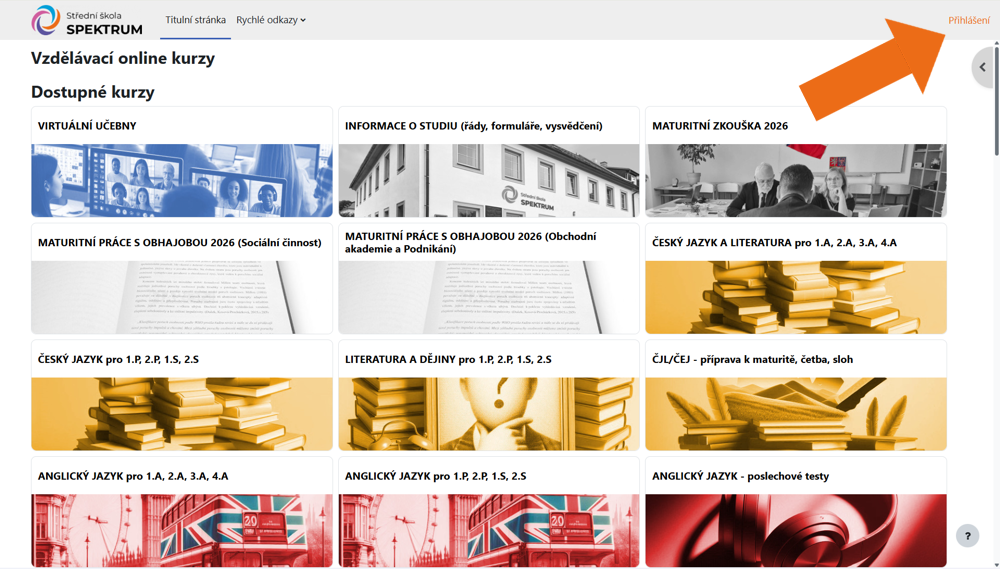
Bez přihlášení do uživatelského účtu se na titulní straně zobrazují pouze dlaždice všech kurzů. Jednotlivé kurzy nejsou přístupné (s výjimkou kurzů pro veřejnost).
Proto začněte přihlášením: v horním menu zcela vpravo klikněte na odkaz Přihlášení.
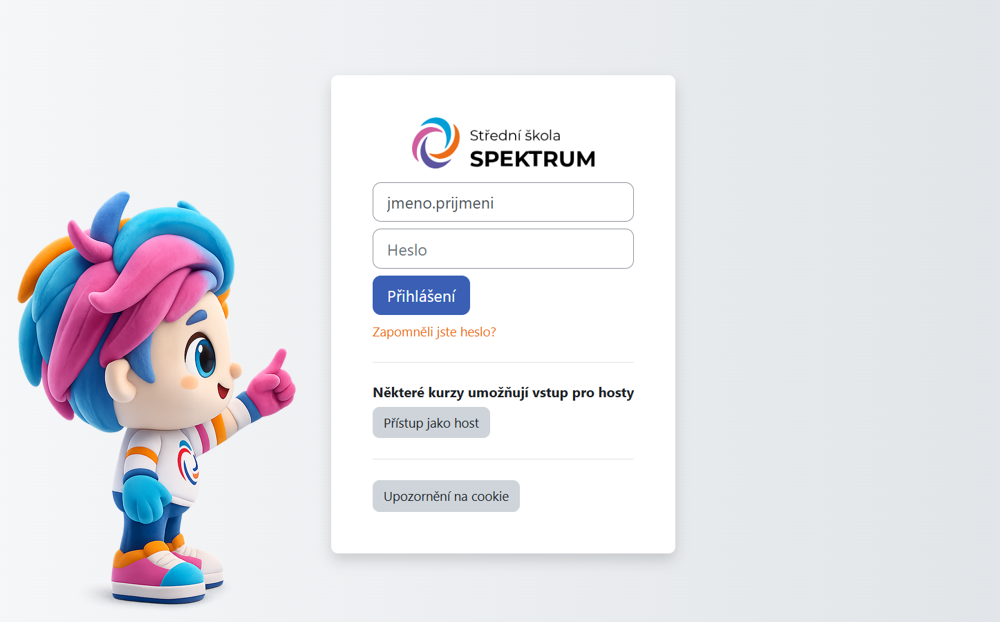
Zadejte přihlašovací jméno ve formátu:
jmeno.prijmeni
(bez diakritiky a mezer) a heslo (první dočasné heslo obdržíte ze školy).
Po přihlášení vás systém vyzve k nastavení vlastního hesla. Nejprve znovu zadáte dočasné heslo a poté dvakrát nové heslo. To musí splňovat bezpečnostní kritéria, která na stránce uvidíte.
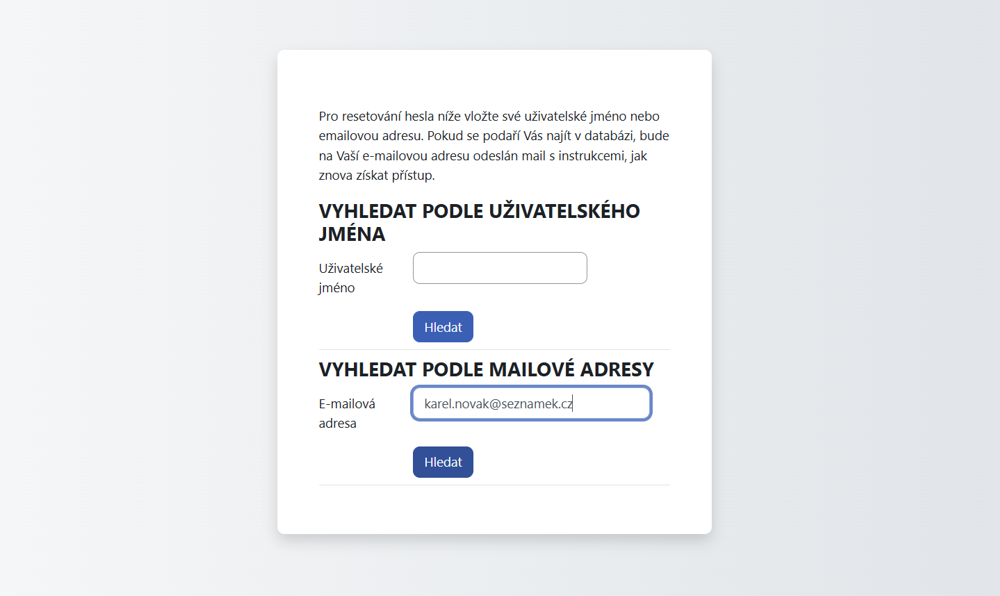
Do systému Moodle mají přístup i zákonní zástupci nezletilých studentů. Ti mají své přístupové údaje v jiném formátu. Postupujte takto:
Pokud systém váš e‑mail nenajde, požádejte školu o zřízení přístupových údajů.
Pokud heslo zapomenete, nepište do školy – z bezpečnostních důvodů vaše heslo nikdo nezná ani nemůže zjistit.
Místo toho:
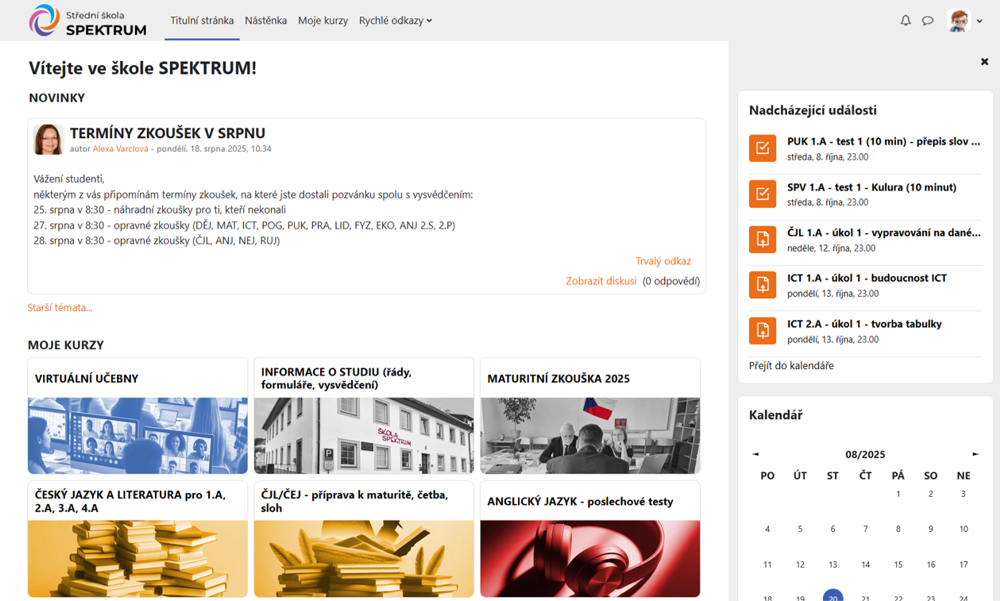
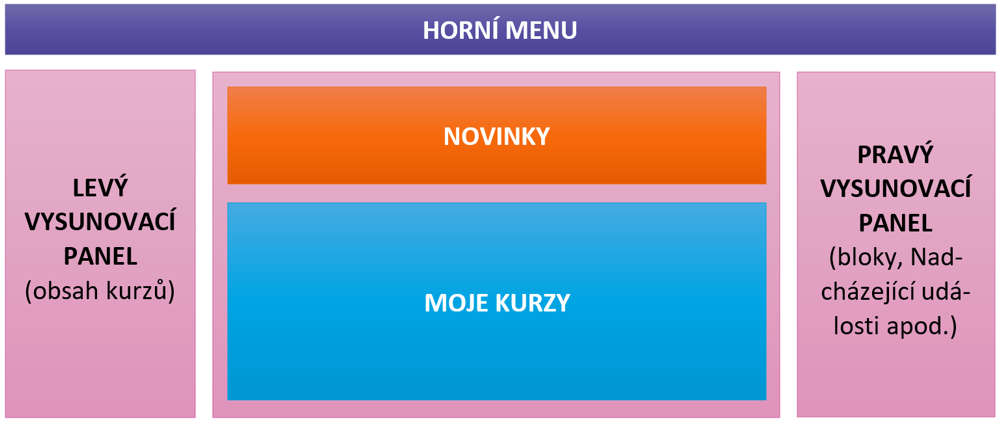
Abychom vám usnadnili orientaci při prvním seznámení s prostředím Moodle, rozdělíme si úvodní stránku (tzv. pracovní plochu) na tři hlavní části:
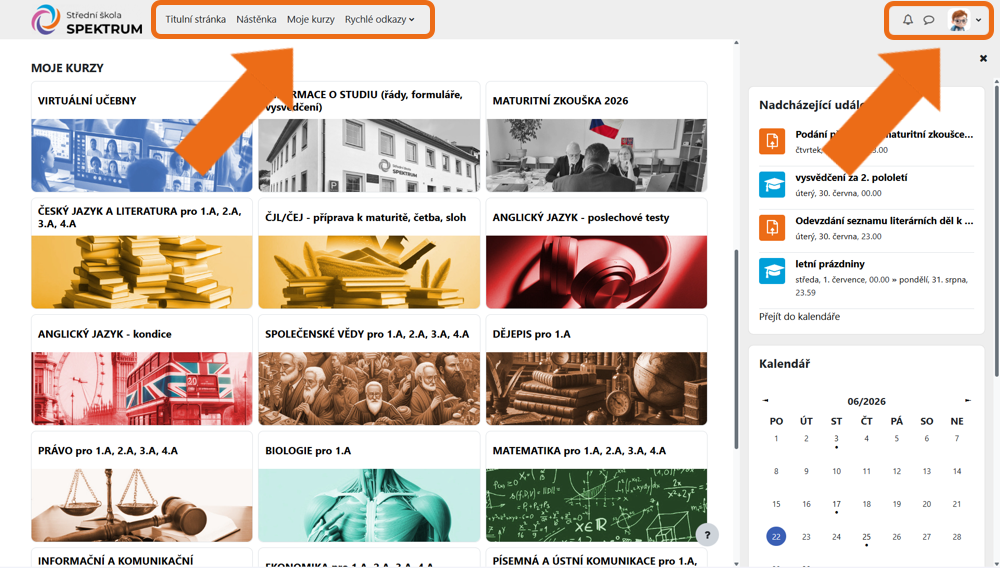
V horní části stránky je šedá lišta, kde najdete základní navigaci celého systému:
V levé části hned vedle loga školy naleznete odkazy hlavního menu:
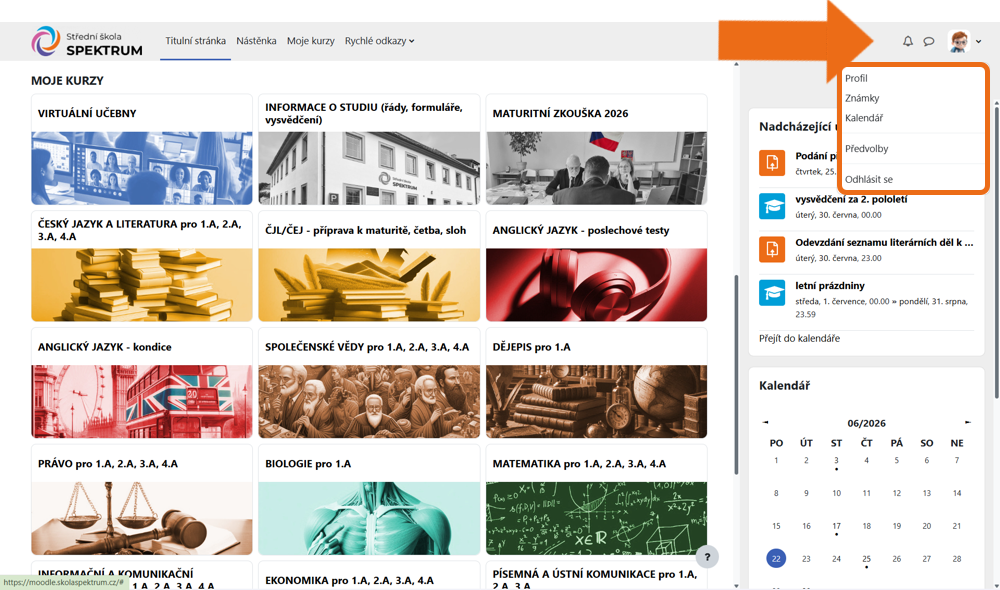
Po přihlášení se v pravém horním rohu zobrazí fotografie uživatele, která zároveň slouží jako tlačítko pro otevření rozbalovacího menu profilu uživatele.
V něm mimo jiné najdete odkaz do Předvoleb vašeho profilu, kde si můžete např.:
Najdete zde také položku Známky, kde uvidíte přehled hodnocení ze všech kurzů, do kterých jste zapsáni.
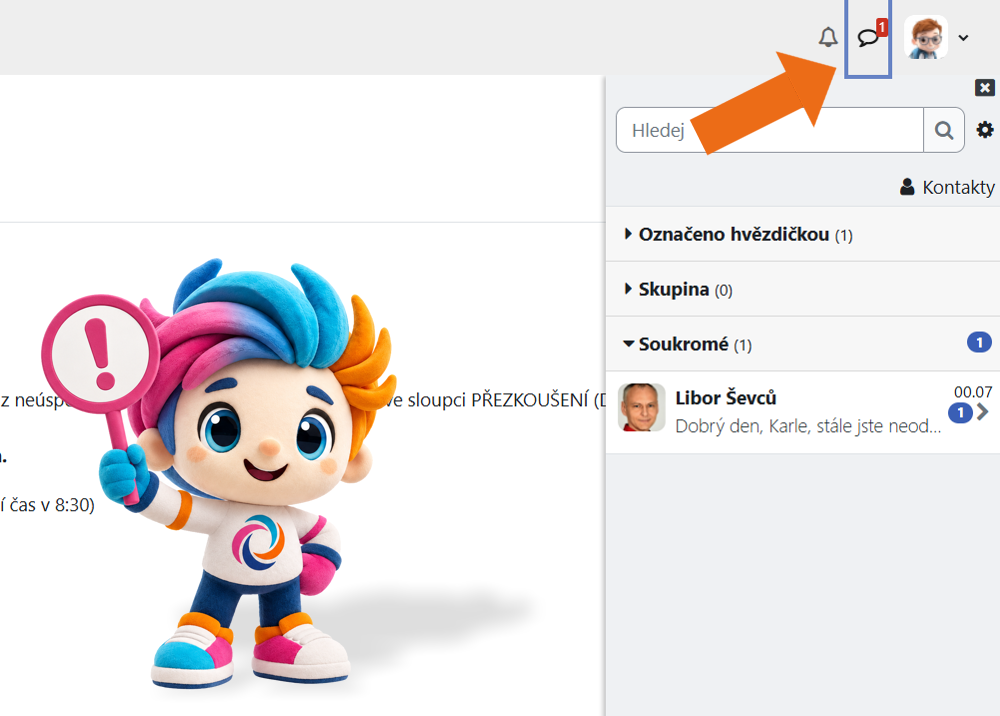
Na horní liště vpravo, hned vedle vaší profilové fotografie, se nachází ikona ve tvaru bubliny. Právě zde najdete všechny zprávy, které vám někdo poslal prostřednictvím Moodlu. Pokud máte nepřečtené zprávy, zobrazí se u ikony číslo, které ukazuje jejich aktuální počet. Každá zpráva, která vám přijde do Moodlu, vám zároveň bude doručena i na e‑mail, abyste o ni nepřišli.
Když na konkrétní zprávu kliknete, zobrazí se její podrobné znění. V tomto okně můžete rovnou napsat a odeslat svoji odpověď, takže komunikace probíhá přímo v prostředí Moodlu.
Hned vedle ikony bubliny je umístěna ikona zvonečku. Ta slouží k přehlednému zobrazování všech upozornění, která vám systém Moodle automaticky posílá. Může se jednat například o oznámení:
Stejně jako v případě zpráv vám i tato upozornění přijdou současně také na e‑mail.
⚠️ Upozornění pro zákonné zástupce: Zákonným zástupcům systém zasílá e‑mailem pouze zprávy uveřejněné v Novinkách. Dodržování termínů si tedy musí hlídat studenti sami. Pokud potřebují zákonní zástupci i tuto kontrolu, lze to vyřešit automatickým přeposíláním kopií e‑mailů z domény skolaspektrum.cz v nastavení e‑mailové schránky studenta. Návod na nastavení najdete na webu poskytovatele e‑mailové schránky, případně nás kontaktujte a s nastavením vám pomůžeme.
V horní části pracovní plochy najdete sekci Novinky, kde zveřejňujeme důležité informace, které se týkají zejména našich běžných studentů. Je třeba odlišovat, které informace se týkají vás konkrétně. Vaši cílovou skupinu obvykle odlišujeme oslovením studenti.
Všechny novinky zároveň obdržíte také automaticky e-mailem na vaši adresu.
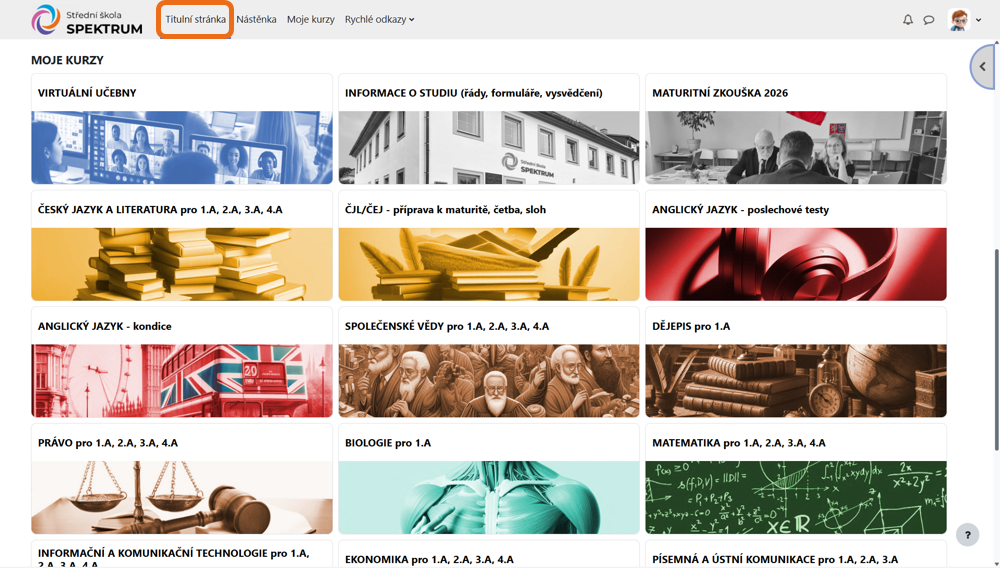
Pod Novinkami najdete dlaždice svých kurzů, tedy těch, do kterých máte přístup.
Kurzy jsou vlastně jednotlivé předměty v elektronické podobě. Jejich obsah odpovídá vzdělávacímu programu školy, najdete v nich:
Na pravé straně pracovní plochy najdete vysunovací panel, ve kterém se zobrazují různé bloky. Jejich skladba i obsah se mění podle toho, kde se v Moodlu právě nacházíte.
Panel si můžete jednoduše vysunout nebo zasunout podle toho, jestli ho chcete mít právě po ruce, nebo naopak potřebujete více prostoru v hlavním okně.
Obvykle je tu např. blok Nadcházející události, který vám poskytne přehled o blížících se termínech testů, úkolů nebo jiných aktivit v Moodlu. Díky němu máte vždy rychlý přístup k důležitým informacím o tom, co vás v nejbližší době čeká.
Když kliknete na konkrétní událost, zobrazí se její detailní informace. Z tohoto zobrazení můžete rovnou odevzdat úkol nebo spustit test, aniž byste museli složitě hledat cestu v kurzu.
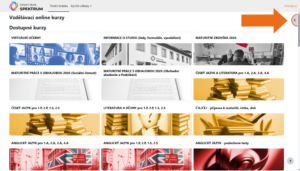
Pro zákonné zástupce je v pravém postranním panelu nejdůležitější blok s názvem Pro zák. zástupce, kde najdete odkaz na přidružený účet studenta (syna, dcery).
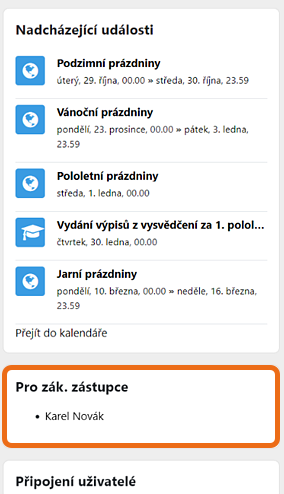
Profil studenta
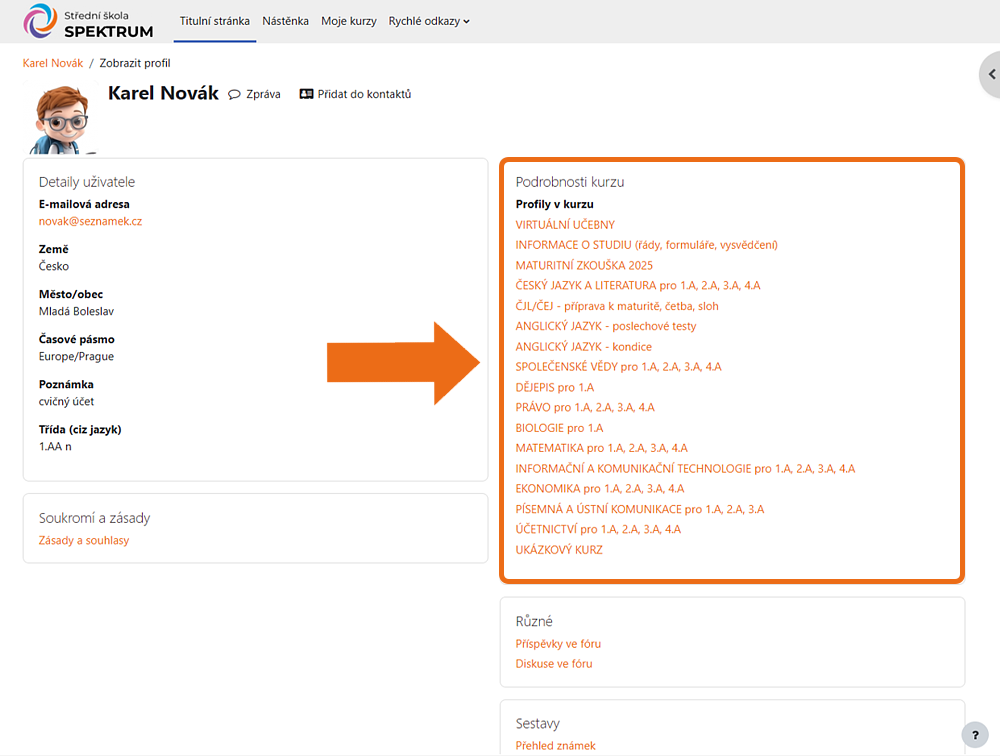
Kliknutím na jméno přidruženého studenta (syna, dcery) zobrazíte jeho profil. Zde vás budou zajímat především jednotlivé předmětové kurzy.
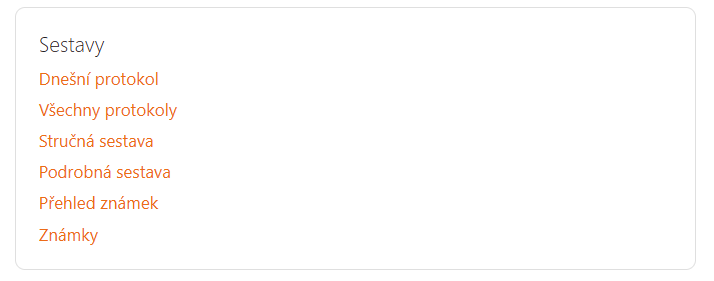
Kliknutím na konkrétní předmětový kurz se v pravém sloupci zobrazí mimo jiné Sestavy s podrobnostmi o aktivitách a průběhu studia studenta.
Dnešní protokol a Všechny protokoly = chronologický přehled všech činností studenta v daném kurzu (předmětu).
Stručná sestava a Podrobná sestava = přehled učebních materiálů a aktivit kurzu (předmětu), přehled jejich zobrazení, přehled výsledků testů a úkolů.
Přehled známek = orientační přehled průměrného hodnocení z jednotlivých předmětů na základě testů a úkolů v kurzech (nezahrnuje hodnocení ústních zkoušek a aktivit online výuky), kompletní hodnocení je uvedeno v Bakalářích.
Známky = přehled známek z daného kurzu (předmětu).
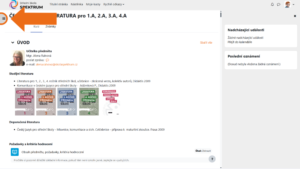
Pokud vstoupíte do nějakého kurzu, nabídne vám systém také levý vysunovací panel. Ten slouží jako vnitřní navigace kurzu.
V tomto panelu se zobrazují jednotlivé kapitoly a témata kurzu spolu s výčtem všech činností (učební materiály, úkoly, testy apod.). Kliknutím na název jednotlivé činnosti se můžete v kurzu rychle a pohodlně pohybovat.
Plnění činností
Vedle názvů činností jsou zobrazena kolečka, která vám ukazují tzv. plnění činností, tedy jak plníte jednotlivé úkoly a aktivity:
Podobně se přímo v kurzu zobrazuje slovní označení plnění činností vpravo vedle jednotlivých položek činností kurzu. Díky tomu máte vždy přehled, co už máte hotovo a co vás ještě čeká.
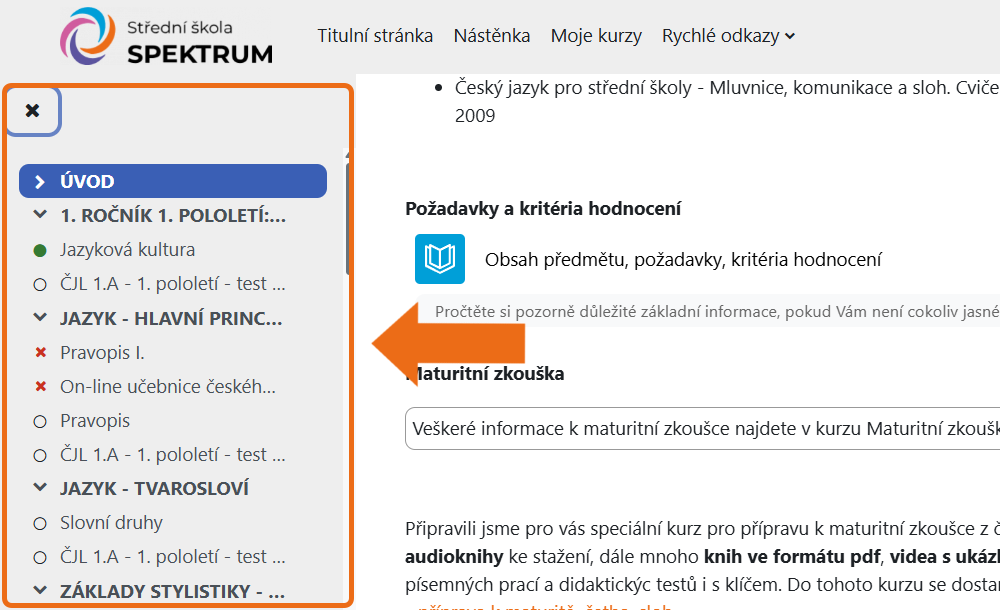
Každý uživatel má přístup pouze do kurzů, do kterých je zapsaný a které tedy odpovídají jeho vzdělávací formě a oboru. Přehled všech těchto kurzů najdete na dvou místech:
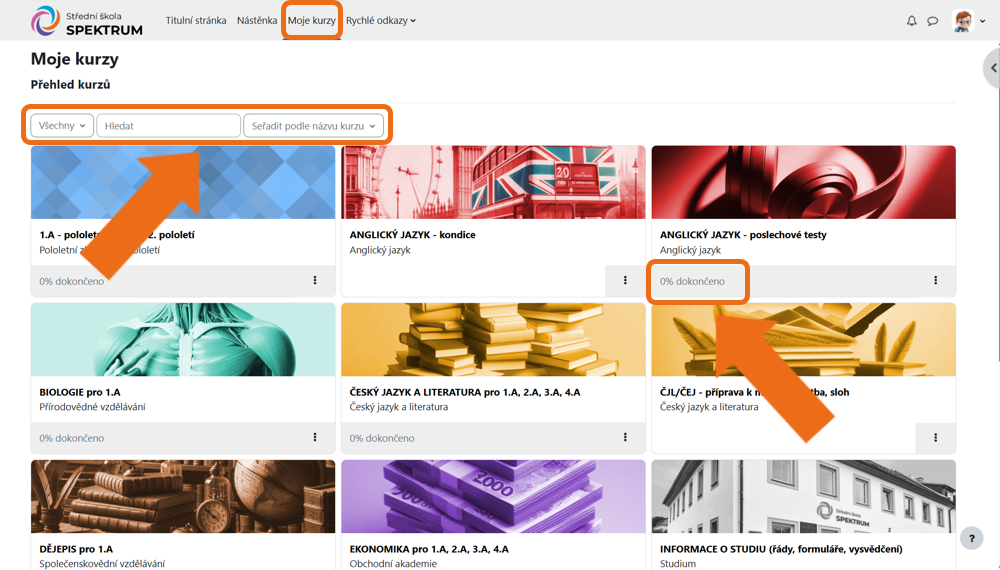
Doporučujeme se předem seznámit s obsahem všech kurzů. Některé budete potřebovat hned, některé až později v průběhu vaší přípravy k maturitě.
V seznamu kurzů najdete mimo jiné tyto kurzy:
Zde najdete přístup do digitálních učeben jednotlivých učitelů, kde probíhá výuka podle rozvrhu hodin. Rozvrh na následující měsíc vždy zveřejníme koncem předchozího měsíce v Novinkách v Moodlu. Současně ho obdržíte e‑mailem.
Ve stejných učebnách probíhají také kondiční hodiny s učiteli. Na nich vám učitelé odpoví na vaše otázky nebo vám pomohou vysvětlit problematické části učiva.
V seznamu učeben najdete i Učebnu pro třídní schůzky, do které mají přístup i zákonní zástupci.
Více se o učebnách a přihlašování na kondice dozvíte dále v samostatné kapitole.
Tento kurz je nejdůležitějším kurzem pro studenty kombinované nebo distanční formy studia. Obsahuje všechny potřebné informace a dokumenty k organizaci a průběhu studia. Najdete zde:

Zde jsou uvedeny všechny potřebné informace k vaší maturitní zkoušce. Ta proběhne standardním způsobem jako na každé jiné střední škole v ČR. V kurzu najdete například:
V průběhu posledního ročníku vašeho studia se budete prostřednictvím tohoto kurzu k maturitě hlásit.
Součástí maturitní zkoušky je vytvoření maturitní práce na zadané téma a její obhajoba před maturitní komisí. Maturitní práce navazuje na předměty Management nebo Učební praxe a budete ji psát až na konci programu, tedy těsně před maturitou. V oboru Sociální činnost slouží jako zdroj podkladů pro tuto práci také absolvování odborné praxe. Každý školní rok tento kurz aktualizujeme a najdete v něm vše potřebné, tedy:
Pro každý předmět z vašeho učebního plánu je připraven předmětový kurz, který obsahuje učivo pro všechny ročníky, v nichž se předmět studuje. Pomocí těchto kurzů se připravíte na zkoušky.
Struktura kurzů bývá podobná, takže se v nich snadno zorientujete.
Součástí vašeho učebního plánu je povinné vykonání odborné praxe. Její délka se liší podle studovaného oboru a její absolvování je třeba doložit nejpozději na konci programu ještě před podáním přihlášky k maturitě. V tomto kurzu naleznete:
Nyní si otevřeme jeden z kurzů a podíváme se na další nástroje systému Moodle, se kterými můžete v kurzu pracovat. V předchozím textu už byly zmíněny levý a pravý postranní panel, ve kterých jsou základní nástroje.
Do kurzu jsou vloženy různé učební materiály nebo činnosti. Pro snazší orientaci jsou odlišeny barvou ikony:
 |
modré ikony označují studijní materiály (knihy, stránky, složky, odkazy, videa, animace, poslechy, …), |
 |
zelené označují komunikační činnosti (oznámení, fóra, ankety, …), |
 |
oranžovou barvu mají hodnocené činnosti (úkoly, testy). |
Testy v Moodlu slouží k prověření vašich teoretických znalostí. Každý test je sestaven z otázek, které jsou náhodně vybírány z banky otázek k danému tématu.
Otázky i odpovědi mohou mít různé formy, například:
Součástí testu může být i praktická část v podobě vytvoření souboru v nějakém externím programu (např. Word, Excel, PowerPoint, GIMP, LibreOffice Draw apod.). Výsledný soubor následně nahrajete do příslušné úlohy testu.
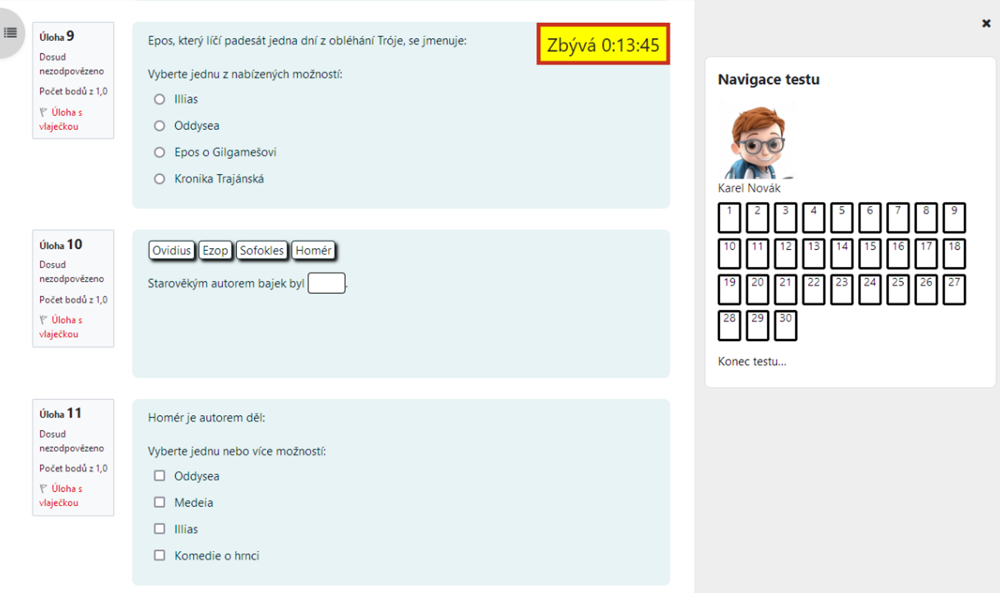
V postranním bloku Navigace testu můžete přeskakovat mezi otázkami a po skončení testu se zde zobrazí přehled správných a špatných odpovědí.
Druhy testů
Testy mají nastavený časový limit, ve kterém musíte stihnout otázky zodpovědět. V případě praktického úkolu je třeba ve stejném časovém limitu nahrát i soubor s řešením. Po uplynutí limitu se test zavře a již není možné provádět žádné úpravy.
Spuštění testu
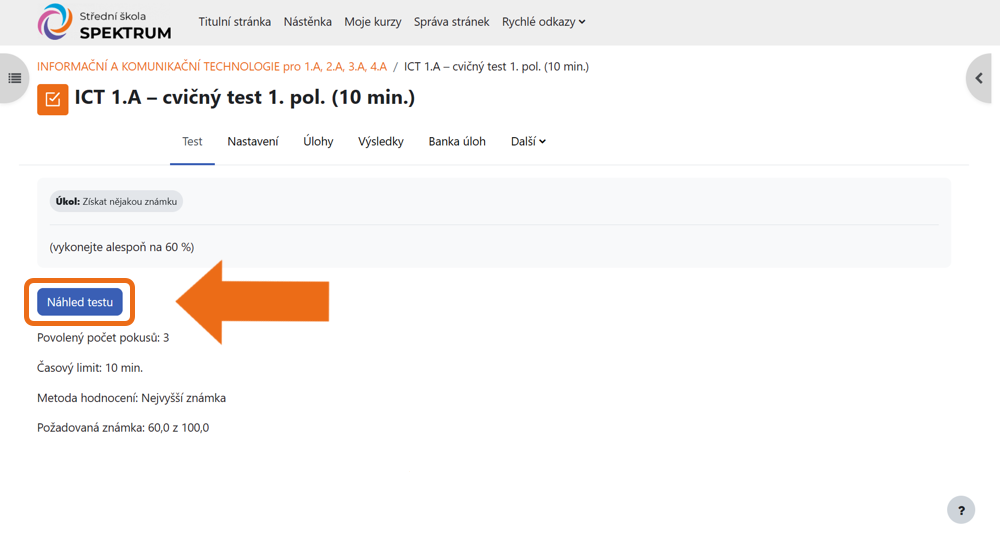
Kliknutím na název testu se zobrazí podrobnosti o nastavení testu, tedy např. počet pokusů, časový limit, případně termín, do kterého je třeba test splnit. Následně test spustíte tlačítkem:
Ukončení testu
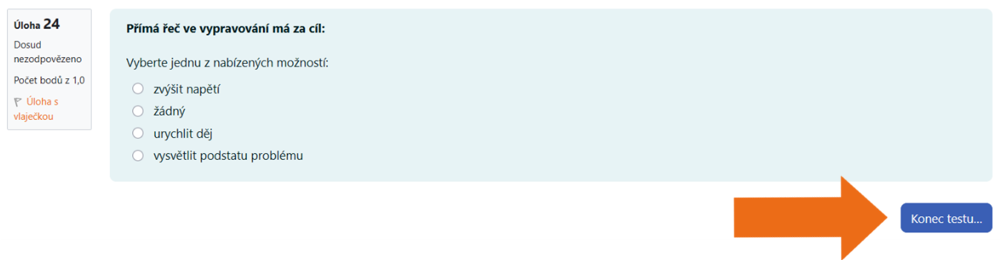
Test ukončíte kliknutím na tlačítko Konec testu umístěné vpravo dole.
Poté se zobrazí kontrolní přehled všech otázek, který vás upozorní, zda jste nezapomněli odpovědět na nějakou otázku.
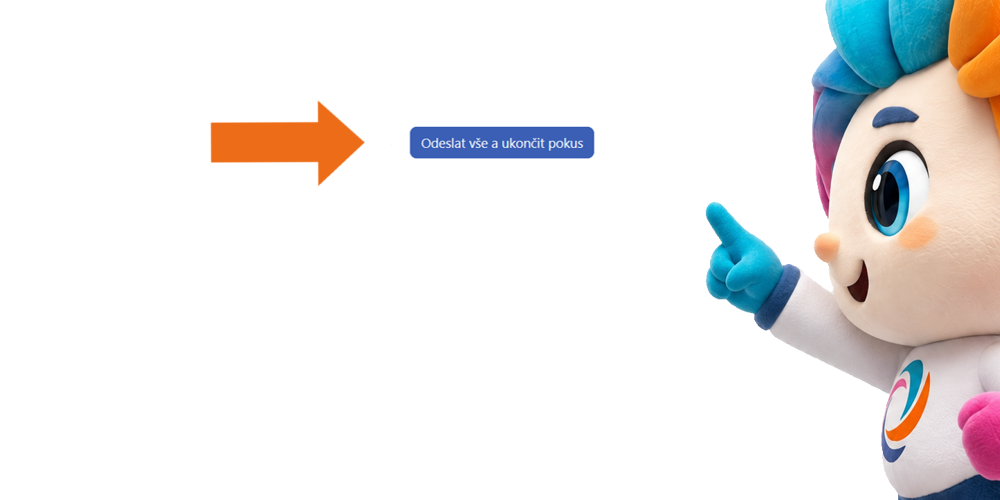
Pokud je vše v pořádku, potvrďte svůj pokus tlačítkem Odeslat vše a ukončit pokus.
Svou volbu pak ještě znovu potvrďte ve vyskakovacím okně.
V případě, že test obsahuje i praktickou část, nahrané soubory s řešením se správně uloží pouze při ručním odeslání testu výše popsaným způsobem.
Testy se většinou vyhodnocují automaticky. Výsledek uvidíte v bodech a procentech. Pokud ale test obsahuje i ručně vpisované odpovědi nebo praktickou část, může být ještě dodatečně hodnocen učitelem. V takovém případě berte okamžité hodnocení jen jako orientační a vyčkejte na konečné hodnocení.
Procentuální hodnocení úkolů i testů se přepočítává na výslednou známku. Pro přepočet se využívá jednotná stupnice, kterou najdete v kurzu Informace o studiu.
Náhled (revize) testu
Hotový test si můžete následně prohlédnout prostřednictvím Náhledu. Postup je podobný jako při spuštění testu. U hodnocených testů je tato možnost dostupná až po termínu jejich uzavření, kdy se dozvíte i správné odpovědi. U cvičných testů se správné odpovědi nezobrazují.
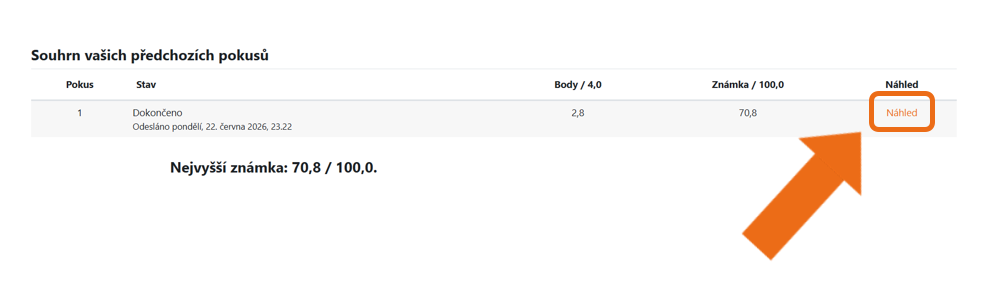
Součástí hodnocení v některých předmětech jsou domácí úkoly, které slouží k procvičování a prověřování získaných znalostí. V zadání najdete konkrétní úkol, termín a formu, ve které máte úkol vypracovat a odevzdat. Zadání čtěte pečlivě, v případě nejasností se obraťte na svého vyučujícího, který vám poskytne vysvětlení.
Úkol vypracujte buď přímo v Moodlu pomocí integrovaného textového editoru, nebo v příslušné aplikaci přesně dle zadání (Microsoft Word, Excel, PowerPoint apod.).
⚠️ Upozornění: Nepoužívejte žádné náhradní editory, ale pouze nástroje od Microsoftu.
Hotový soubor nebo soubory ve správném formátu (název a přípona) a velikosti si uložte na svůj počítač a správně ho pojmenujte. Pokud není v zadání úkolu uvedeno jinak, správný formát názvu je: předmět_třída_příjmení jméno_číslo úkolu, např. ČJL_1.AA_Novák Petr_úkol 1
Následně ho nahrajte do Moodlu pomocí tlačítka Přidat řešení úkolu.
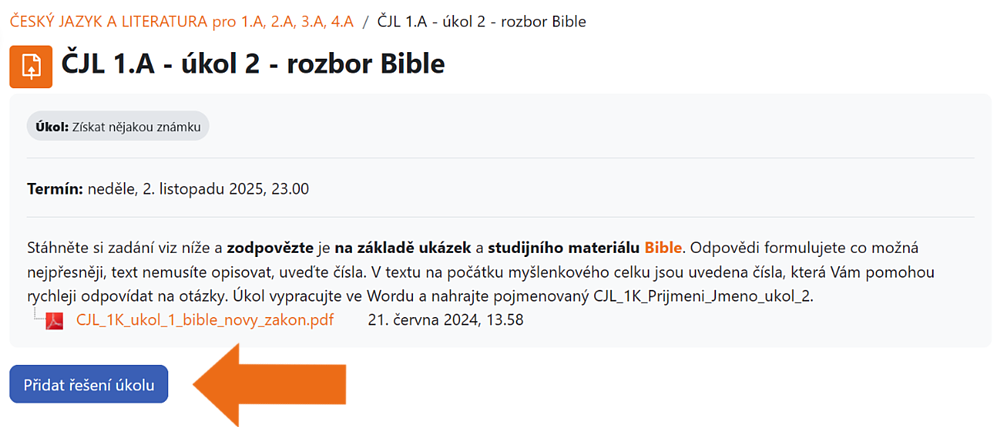
Po kliknutí na toto tlačítko se zobrazí rámeček pro odevzdání souboru (tedy vašeho řešení úkolu). Máte nyní dvě možnosti, jak soubor nahrát:
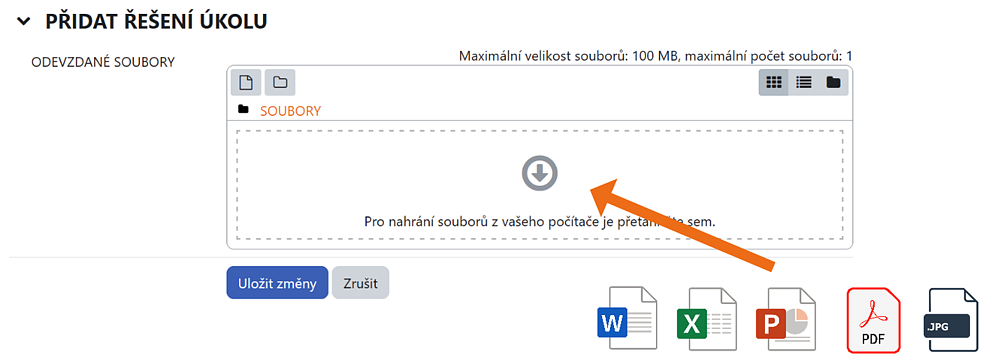
Nad rámečkem pro vložení souboru je zobrazena maximální velikost a povolený počet souborů. Pod rámečkem pak může být uvedeno omezení na povolené typy (přípony) souborů. Tyto údaje je nutné dodržet.
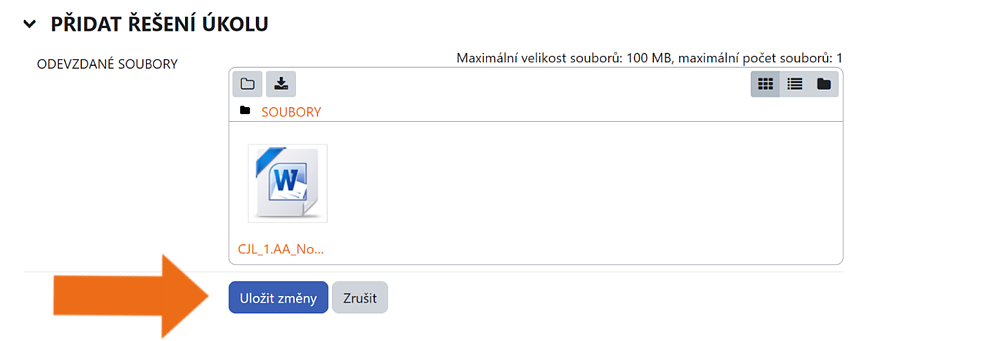
Po vložení se nahraný soubor zobrazí v rámečku.
Důležité je pak celou akci potvrdit tlačítkem Uložit změny. Bez tohoto kroku se soubor do Moodlu neuloží a úkol nebude odevzdán!
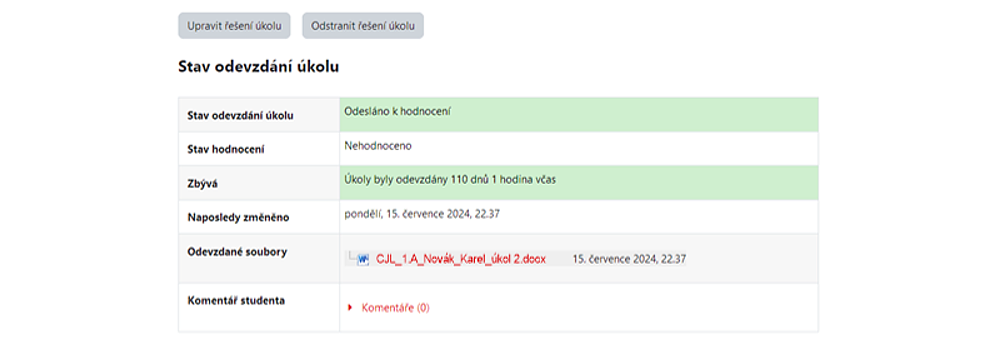
Pro kontrolu pak v tabulce Stav odevzdání úkolu uvidíte, zda byl opravdu nahrán a kdy.
Nad touto tabulkou se nabídne možnost Upravit řešení úkolu pro případ, že budete chtít ještě něco do úkolu doplnit. To můžete učinit pouze před vypršením termínu odevzdání.
Ohodnocení úkolu
Jakmile učitel úkol ohodnotí, udělí vám známku, může vám přidat komentář nebo vložit opravený soubor zpět jako tzv. soubor se zpětnou vazbou. Hodnocení najdete na stejném místě, kde jste úkol odevzdali. O tom, že je úkol ohodnocen, budete automaticky informováni také e-mailem.
⚠️ Upozornění: Vypracované úkoly nikdy neposílejte učitelům e-mailem. Vkládejte je pouze do Moodlu.
Výuka a kondice s učitelem probíhají ve virtuálních učebnách. Ty umožňují vzájemnou komunikaci hlasem a obrazem; učitel během ní navíc sdílí učební materiály.
Každý učitel má svou učebnu. Najdete ji v Moodlu v kurzu Virtuální učebny.
Hodiny výuky probíhají podle rozvrhu hodin konkrétní třídy zveřejněného v Novinkách v Moodle.
Termíny kondičních hodin si určují samotní učitelé a najdete je v přihlašovací aplikaci na stránce: kondice.skolaspektrum.cz. Více viz další kapitoly.
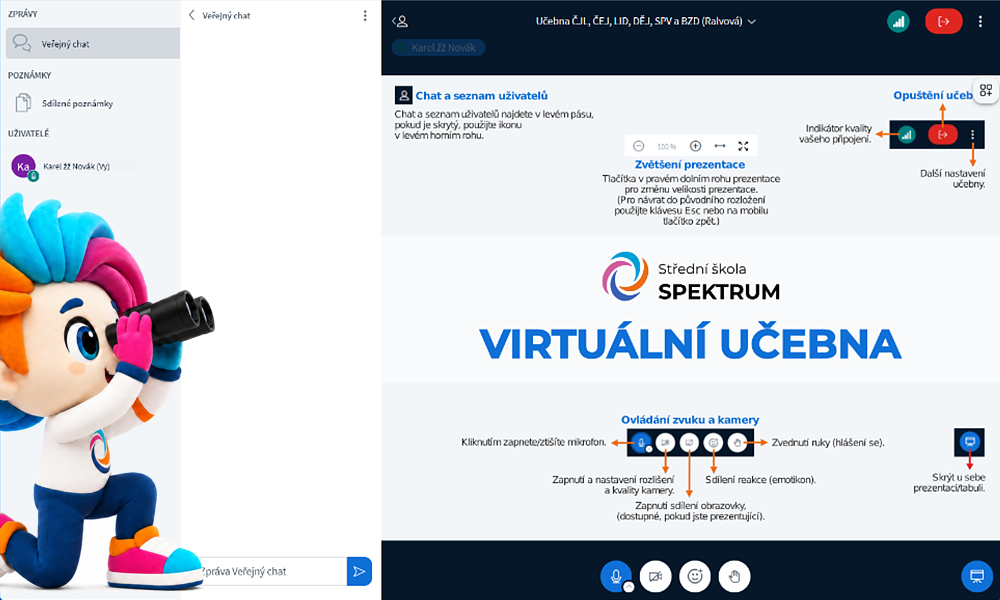
Po připojení se na výchozím snímku na tabuli zobrazuje stručná nápověda k ovládacím prvkům učebny. Prozkoumejte prostředí učebny a vyzkoušejte si nastavení a ovládání.
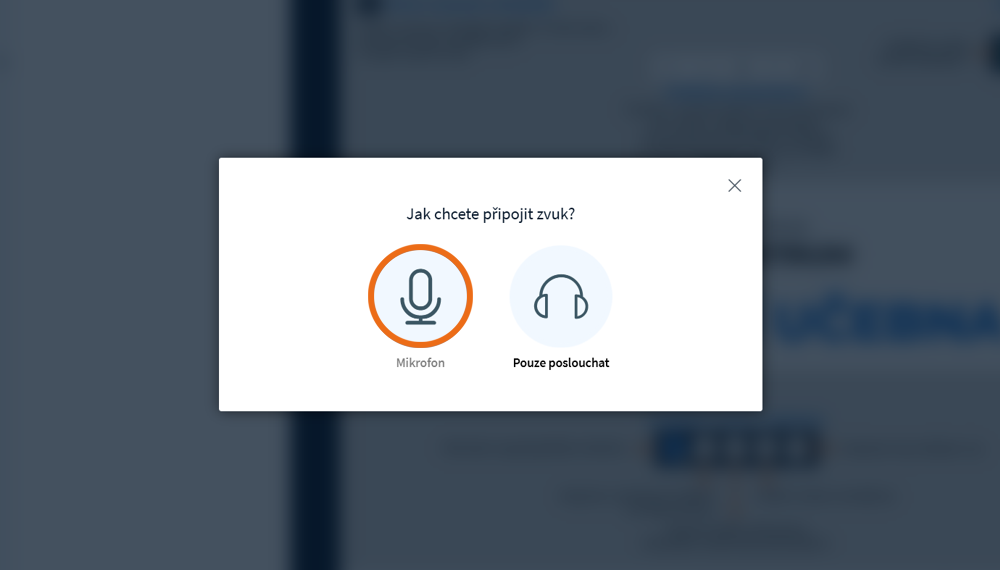
Aby učebny správně fungovaly, je potřeba dodržet několik zásad:
⚠️ Upozornění: Správné nastavení si vyzkoušejte před zahájením kondice. K tomu můžete využít demo učebnu, která slouží k testování připojení, zvuku i obrazu. V případě technických problémů se zvukem či obrazem je nejčastější příčinou nestabilní nebo přetížené internetové připojení. Často problém nejrychleji vyřeší opuštění učebny (červená ikona vpravo nahoře), opětovné přihlášení do učebny a nové nastavení zvuku.
Podrobnější informace k nastavení učebny najdete přímo v kurzu Virtuální učebny.

V internetovém prohlížeči si zobrazte školní Moodle: moodle.skolaspektrum.cz
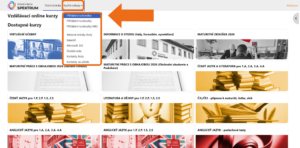
V horním menu klikněte na Rychlé odkazy a zvolte podle potřeby:
Případně můžete stránku zobrazit přímo na adrese: kondice.skolaspektrum.cz.
Zobrazí se kompletní seznam kondičních hodin a zkoušek tak, jak je jednotliví učitelé vypisují.
Pro přihlášení na kondice nebo zkoušky je třeba se nejprve přihlásit do systému. Tlačítko Přihlášení naleznete vpravo v horním menu stránky. Použijte stejné přihlašovací jméno a heslo, které používáte v systému Moodle.
⚠️ Upozornění: Pokud si v Moodlu heslo změníte, na stránce Kondice a zkoušky se změna projeví až druhý den.
Po přihlášení se vám zobrazí úvodní strana Kam jsem přihlášený, kde vždy uvidíte seznam kondicí a zkoušek, na které jste se již přihlásili.
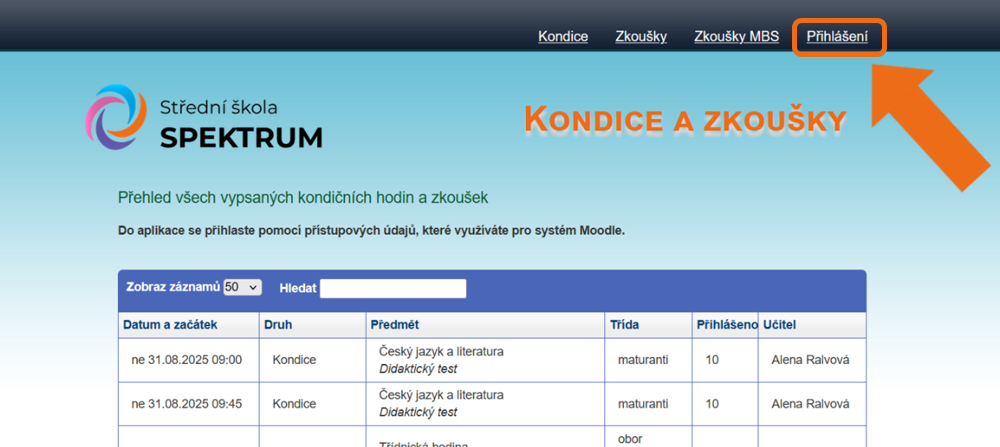
Pro přihlášení na nový termín si nejprve pomocí záložek v horním menu vyberte jednu z možností:
Zvolte si konkrétní termín a předmět a klikněte na název předmětu. Pro rychlejší hledání můžete využít pole Hledat, kde je možné vyhledávat např. podle názvu předmětu, jména učitele apod.
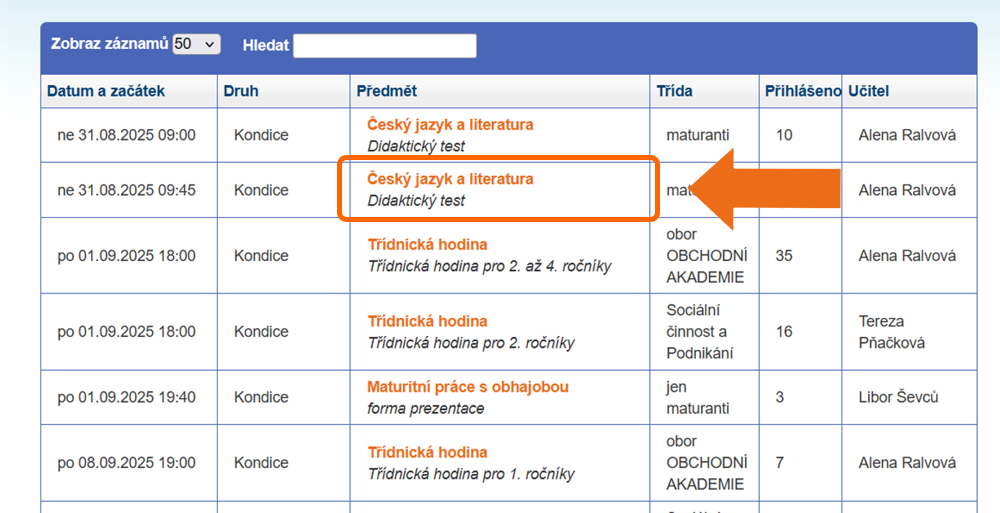
Zobrazí se detail zvoleného termínu, kde mohou být podrobnější informace např. o místě konání apod.
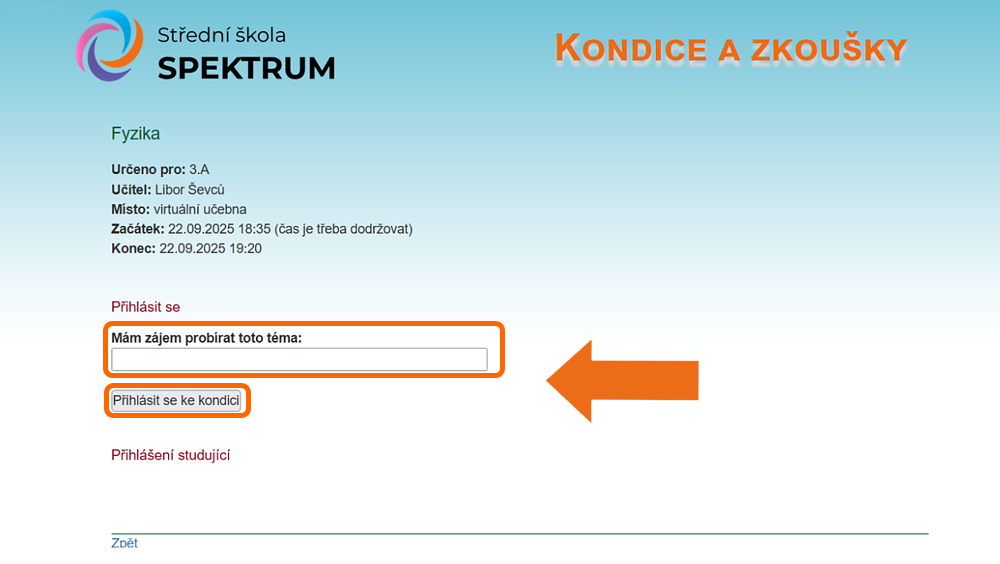
V případě kondice povinně vepište co nejpřesněji téma, které chcete s učitelem konzultovat.
Kliknutím na Přihlásit se ke zkoušce / Přihlásit se na kondici svou přihlášku odešlete.
Na zkoušku nebo kondici se můžete obvykle přihlásit nejpozději 3 dny (72 hodin) před jejím začátkem. Výjimečně může být tato lhůta zkrácena.
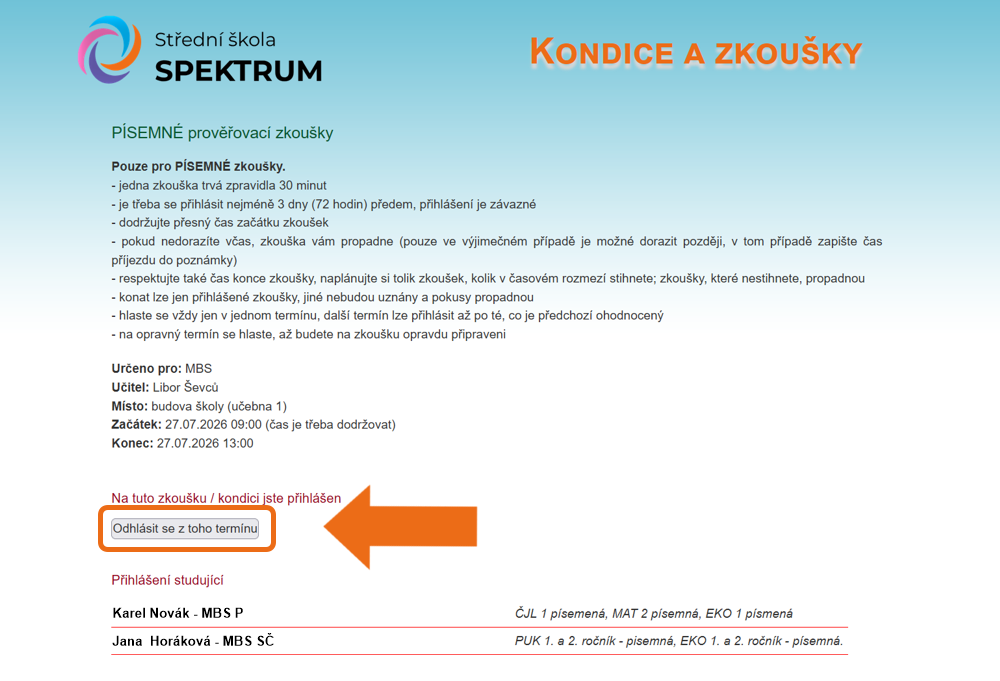
Pokud se z nějakého důvodu nemůžete zkoušky nebo kondice zúčastnit, je nutné se včas odhlásit:
⚠️ Upozornění: Ze zkoušky nebo kondice se můžete bez udání důvodu odhlásit nejpozději 3 dny (72 hodin) předem, poté je přihlášení závazné a termín propadne. Náhradní termín je zpoplatněn. Výjimkou jsou závažné důvody (např. nemoc), které je nutné do 3 dnů písemně doložit.
I když se nestihnete odhlásit v uvedeném termínu, vždy informujte jinou cestou (např. e-mailem, SMS) školu – v případě zkoušek tutora nebo sekretariát, v případě kondic konkrétního učitele.
Výjimečně se může z technických, organizačních nebo zdravotních důvodů stát, že kondici nebo zkoušku zruší škola či učitel.
V takovém případě budete informováni e-mailem.
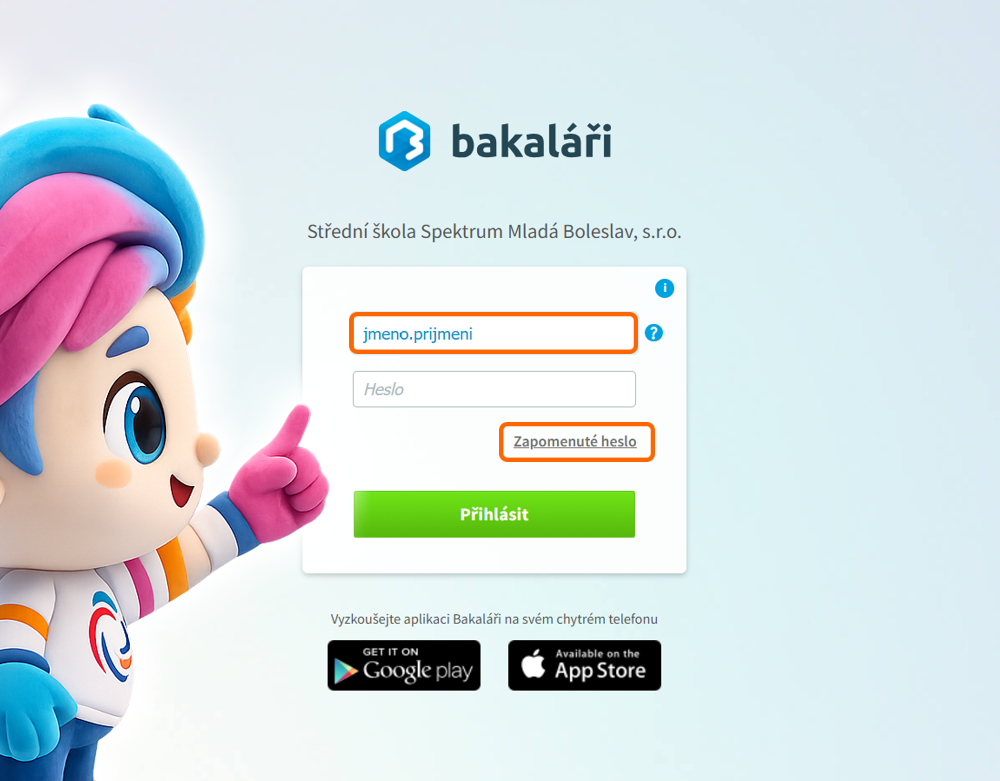
V bloku Rychlé odkazy v horním menu Moodle najdete odkaz na aplikaci Bakaláři. Ta slouží pro evidenci všech údajů o průběhu vašeho studia. Přistupovat do ní můžete také přímo na adrese:
Co v Bakalářích najdete?
Pro vstup do aplikace potřebujete své osobní přihlašovací údaje:
⚠️ Důležité: Je třeba, abyste měli své údaje vždy aktuální. Pokud zjistíte chybu nebo potřebujete údaje změnit, neprodleně kontaktujte školu. V opačném případě se mohou nesprávné údaje objevit například na vašem vysvědčení nebo vás škola nebude moci zastihnout.
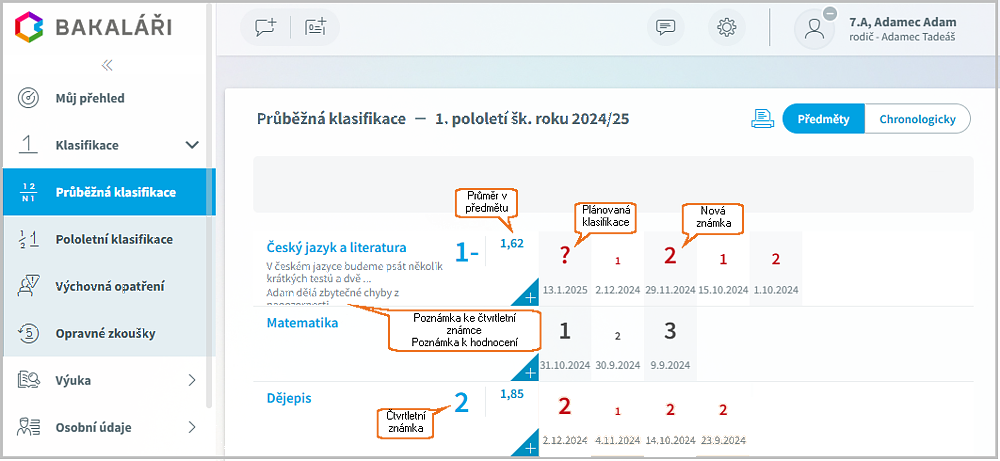
Zákonní zástupci i studenti mohou sledovat zadanou průběžnou klasifikaci. Hned na úvodní stránce se zobrazí nejnovější známky.
Podrobné informace o průběžné klasifikaci si zobrazíte kliknutím v levém menu na nabídky Klasifikace a Průběžná klasifikace.
Zobrazí se přehled známek. Nové známky jsou zobrazeny červeně.
Otazník označuje plánované známky, tedy povinný test, úkol nebo zkoušku, které musíte v daném termínu splnit v příslušném kurzu v Moodlu.
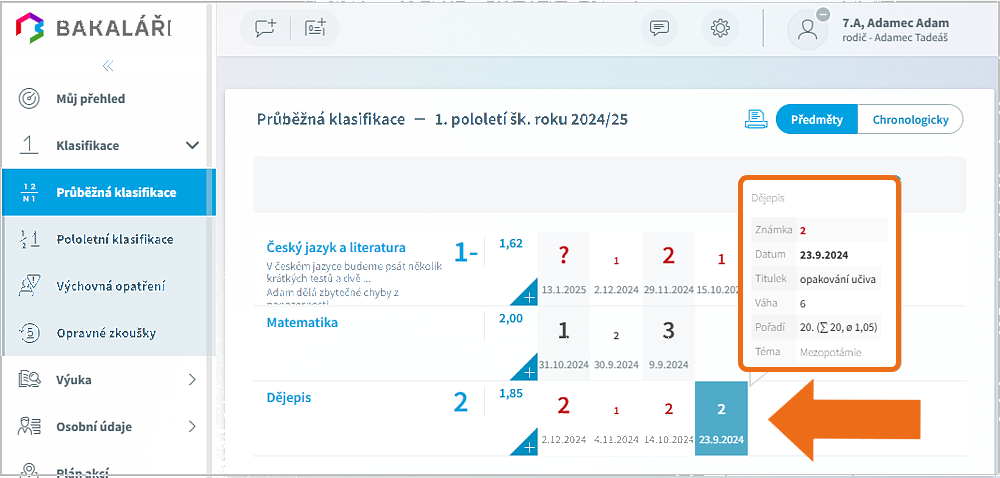
Po kliknutí na známku si zobrazíte podrobné informace o známce.
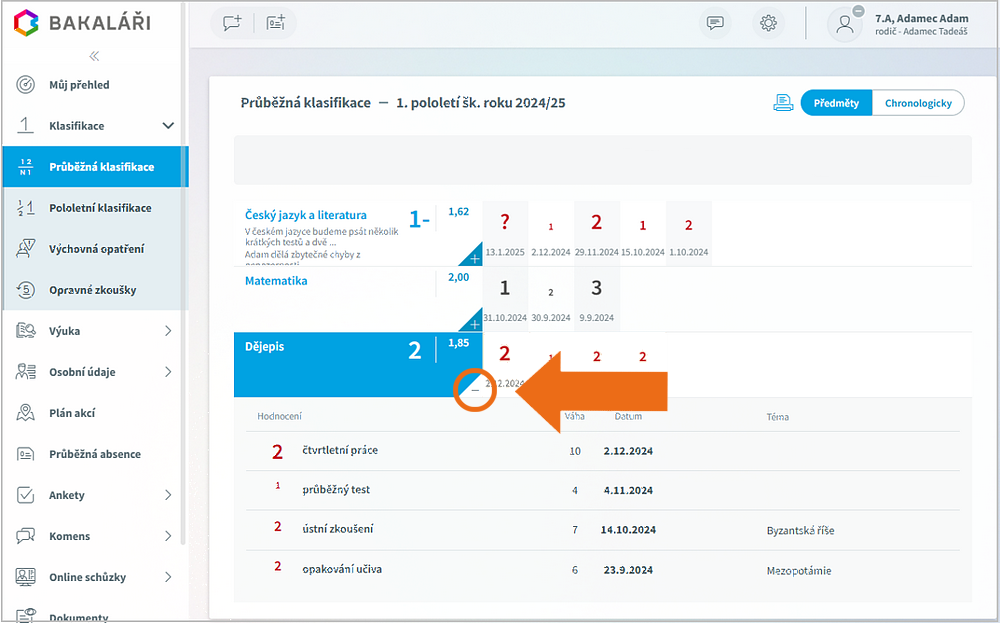
Podrobné informace o známkách z jednoho předmětu si zobrazíte pomocí znaménka +.
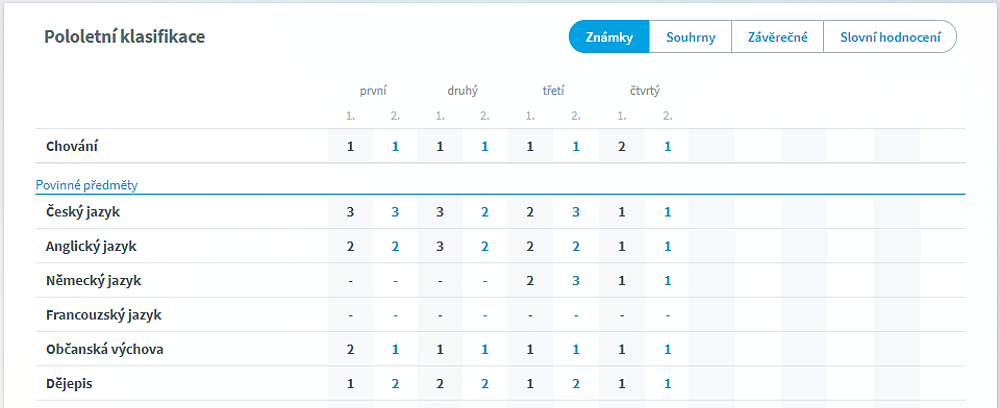
Zákonní zástupci i studenti mohou sledovat také pololetní klasifikaci. Obvykle jsou dostupná jen již ukončená pololetí.
V levém menu vyberte Klasifikace a Pololetní klasifikace.
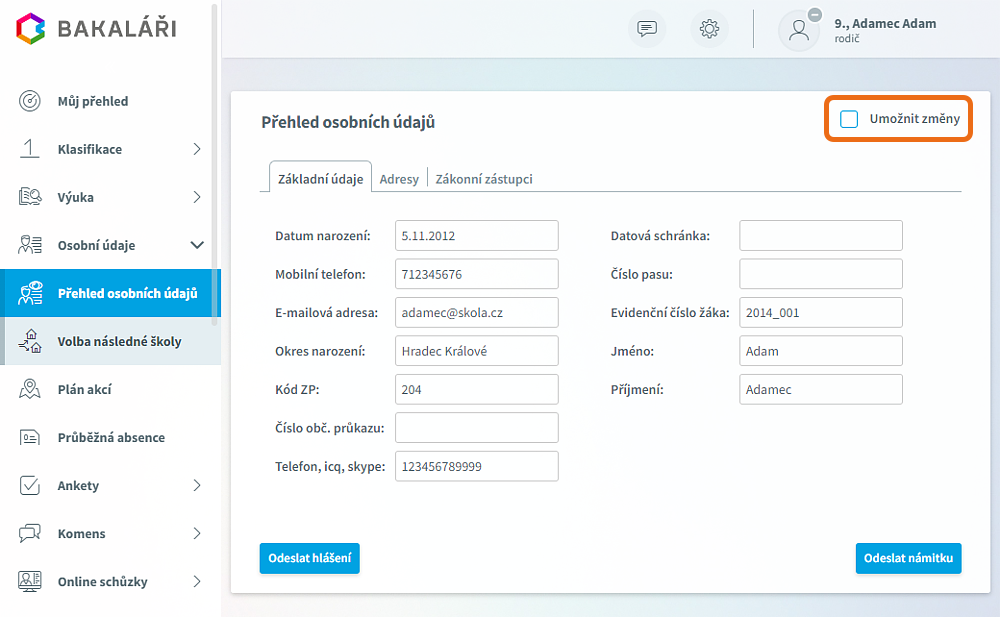
Pokud je tato část školou zpřístupněna, zákonným zástupcům a studentům se zobrazí vybrané osobní údaje, které škola ve svém systému uchovává. Je to vhodné zejména pro kontrolu – zákonní zástupci si mohou zkontrolovat, zda jsou všechny údaje správné a aktuální. Jedná se zejména o adresy, telefonní čísla, e-mailové adresy apod.
V levém menu vyberte Osobní údaje a Přehled osobních údajů. Na jednotlivých záložkách uvidíte základní údaje, informace o trvalém bydlišti, případně o zákonných zástupcích.
Změny údajů
Škola může zákonným zástupcům a studentům v případě nalezených nesrovnalostí dovolit některé údaje změnit přímo z webové aplikace. Na pravé straně pod jménem přihlášeného je vidět zaškrtávací tlačítko Umožnit změny. Pokud ho zaškrtnete, některé zobrazené údaje se změní na pole, do kterého lze psát a upravovat původní text.
Zadané změny můžete Uložit, případně Zrušit.
Dokud třídní učitel nebo správce systému změny nepotvrdí, jsou tyto změny barevně odlišeny.
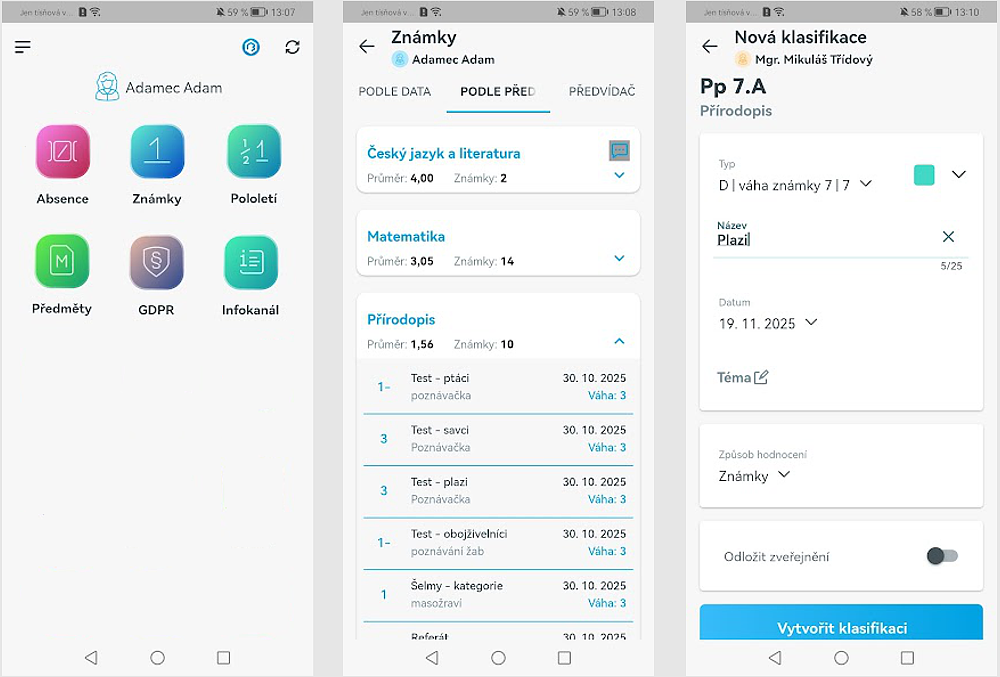
Systém Bakaláři můžete pohodlně využívat také přes mobilní aplikaci Bakaláři OnLine. Odkazy pro stažení do telefonu najdete na přihlašovací stránce.
Škola Spektrum nabízí studentům kombinovaného a distančního studia zdarma licenci kancelářského balíčku Microsoft 365 (dříve pod názvem Office 365). Licenci využívejte po celou dobu svého studia, a to až na pěti různých zařízeních – například na počítači, notebooku, tabletu nebo mobilním telefonu.
Balíček je dostupný pro operační systémy Windows nebo macOS.
Kromě toho je k dispozici také cloudová verze online a cloudové úložiště OneDrive s kapacitou 1 TB, kam si můžete bezpečně ukládat své soubory. Cloudovou verzi však nikdy nepoužívejte pro vypracování domácích úkolů, není plnohodnotná a neobsahuje všechny potřebné nástroje.
Programy z kancelářského balíčku jsou důležité pro plnění některých úkolů, zejména pak pro předměty Informační a komunikační technologie, Počítačová gramotnost a Písemná a ústní komunikace, kde jsou jednotlivé součásti balíčku předmětem učiva. Škola proto doporučuje využívat právě školní licenci. Nepoužívejte žádné náhradní editory, ale pouze nástroje od Microsoftu.
Jak začít?
Podrobný návod k instalaci a aktivaci licence najdete v úvodní části kurzů ICT nebo POG. Informace také získáte od svých učitelů na prvních hodinách těchto předmětů.
V předchozích kapitolách jste se seznámili se vším, co potřebujete pro zdárný průběh vašeho studia. Nyní už je jen na vás, abyste načerpali potřebné vědomosti a předvedli je v testech, domácích úkolech a pololetních zkouškách.
Důrazně doporučujeme nic neodkládat, na nic nečekat a co nejdříve začít. Jen tak máte šanci vše stihnout v plánovaných termínech a úspěšně odmaturovat.
Snažte se co nejčastěji účastnit online výuky (v kombinované formě). Neváhejte využívat kondice s učiteli.
Pokud budete hned na začátku potřebovat pomoc s orientací v systému Moodle, s plánováním zkoušek nebo s řešením technických problémů, využijte kondice. Případně nás kontaktujte přímo e-mailem nebo telefonicky.
Přejeme vám bystrou mysl, pevné nervy u zkoušek, trochu štěstí a především mnoho studijních úspěchů.